2026-09-14 更新:
现在 Homebrew 7.0.0 出了官方的 GUI 叫「Homebrew.app」,所以以后可能不需要 Cork 了;
- Homebrew 7.0.0 – 今天,我很高兴地宣布 Homebrew 7.0.0 版本的发布。与 6.0.0 版本相比,最显著的改进包括安装和升级过程的加速、更强的沙箱保护功能、针对 macOS 的原生应用程序、内置的漏洞检测功能以及漏洞信息数据库。此外,macOS 10.15 的支持已终止,而 Intel Mac 则属于第三级支持范围。BrewUI 是 Homebrew 官方发布的完整图形化界面应用程序,适用于 macOS 系统。通过这款原生应用程序,包管理变得更加便捷。
Homebrew 是一款包管理工具,目前支持 macOS 和 Linux 系统。主要有四个部分组成: brew、homebrew-core 、homebrew-cask、homebrew-bottles。cask 的 GUI 客户端不计其数,但是老四发现几乎没有 Homebrew 的可视化客户端。
经过一番搜寻,终于找到 Cork 这款开源的免费的 Homebrew GUI 管理工具,不过作者只提供编译方法,需要我们手动进行编译,如果你不想这么麻烦可以前往 「Cork 官网」进行购买支持一下作者「David Bureš」。
而本文则是详细介绍一下,如何按照编译教程一步步编译出来自己设备可用的 Cork 软件(基于 macOS 26 以及 Apple M1 Pro 芯片);
一、注册苹果的开发者账号
使用你的 AppleId 在「https://developer.apple.com」注册成为一名开发者,当然注册免费类型的开发者即可;

二、初始化 Xcode 配置
打开 Xcode,并且将自己的 AppleId 开发者账号加入到 Xcode 当中去;
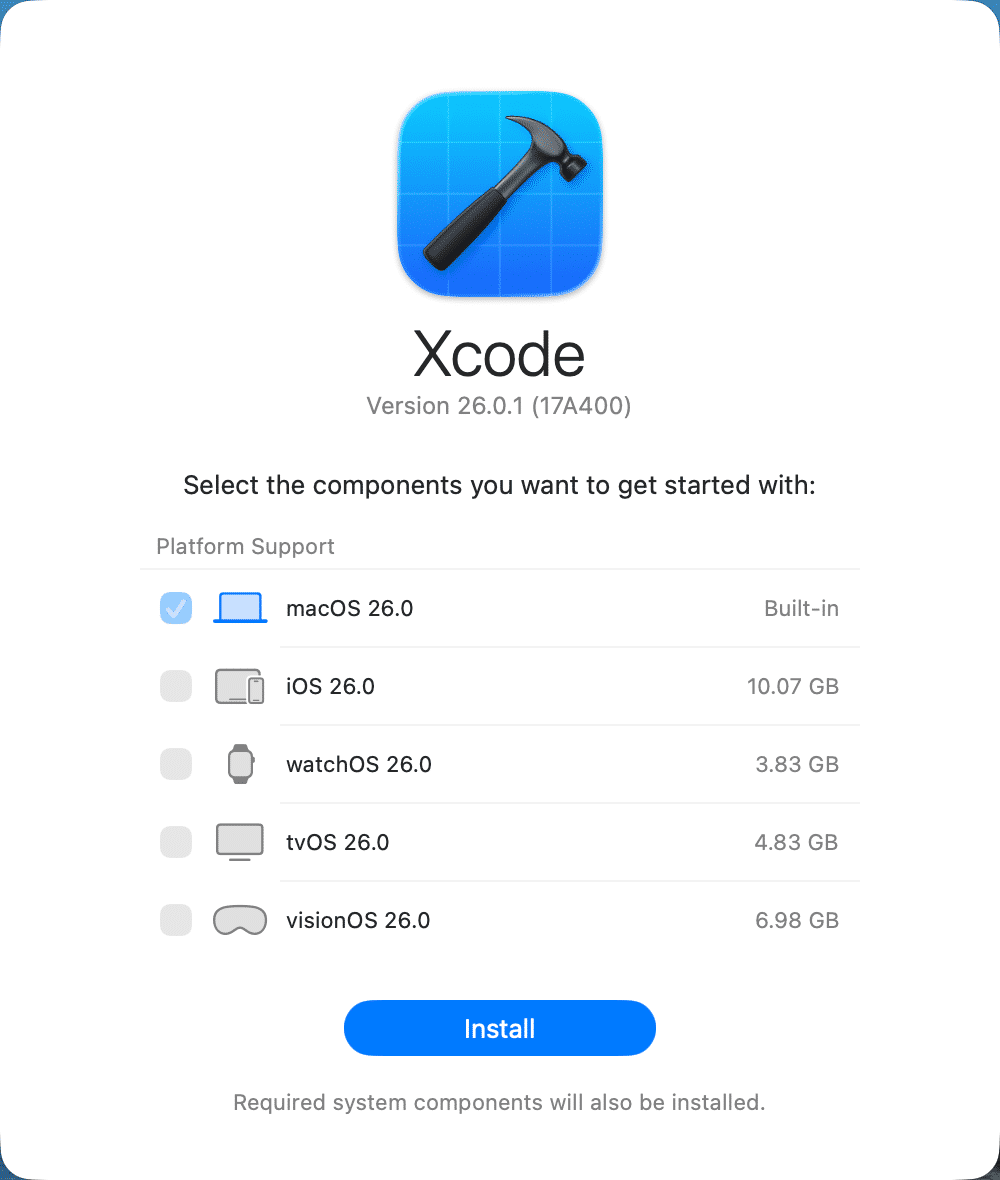
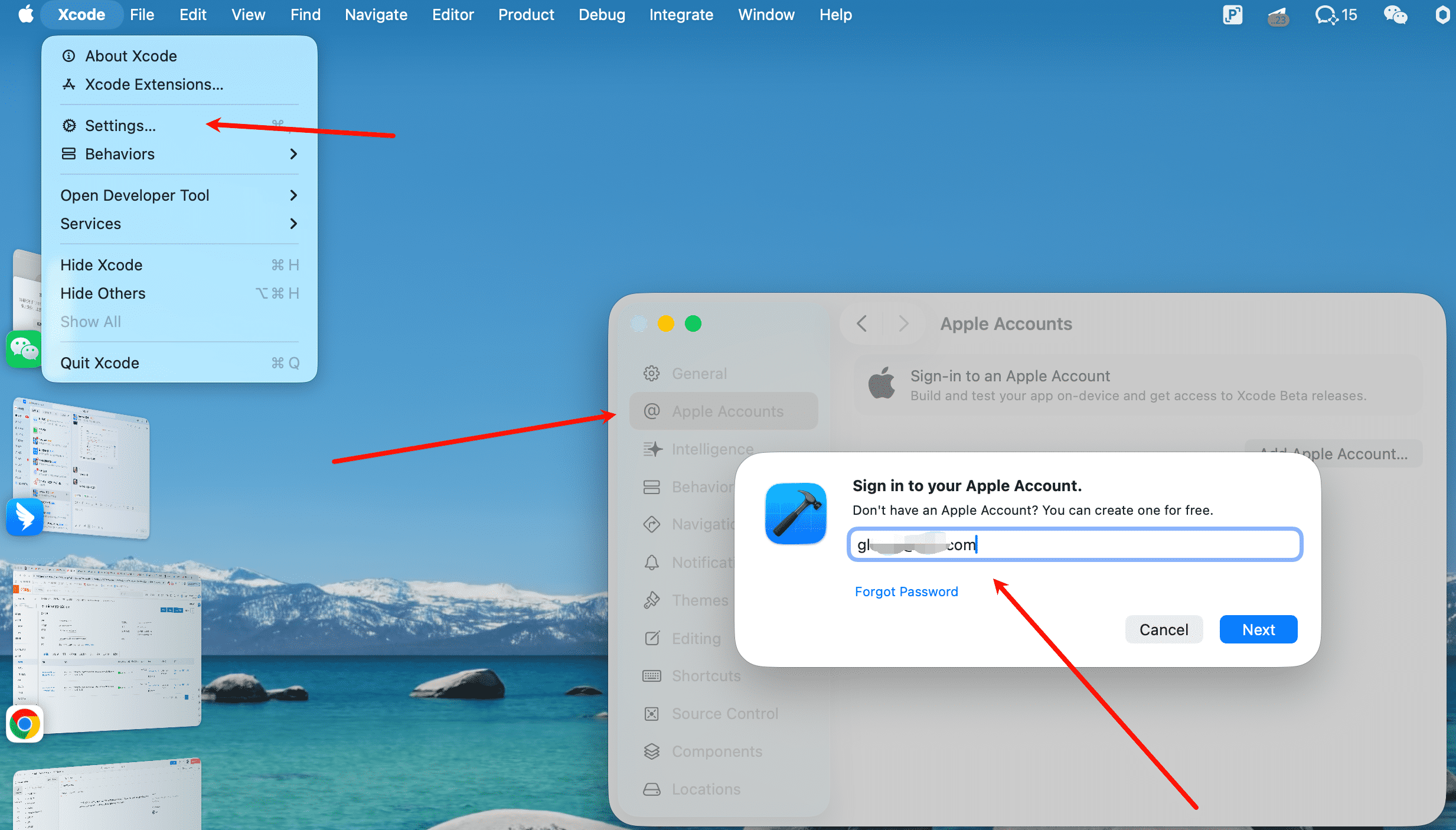
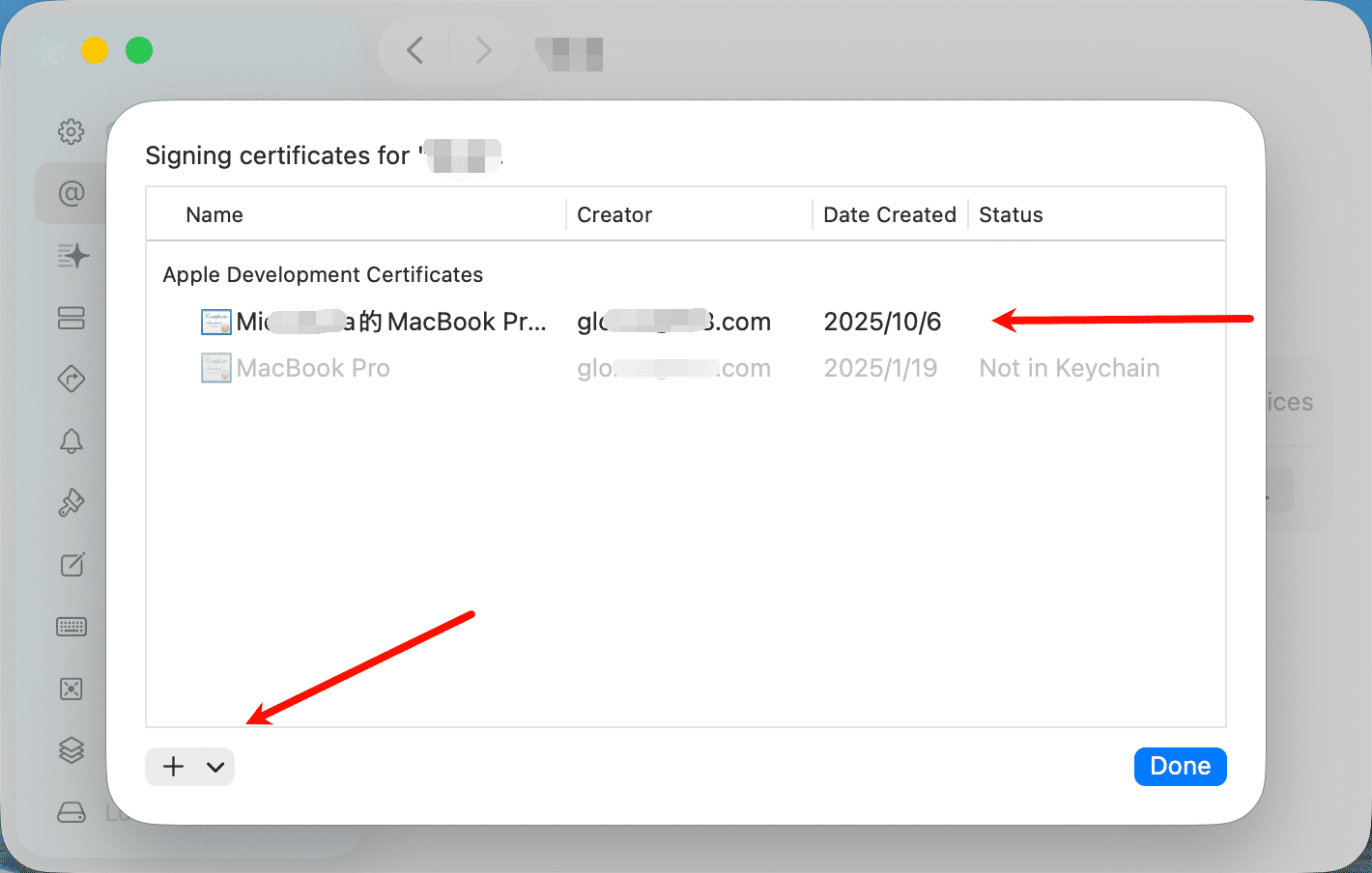
点击 Install 之后,Xcode -> Settings… -> Apple Accounts -> Add Apple Account… -> 输入你注册的 AppleId 开发者账号;输入完成后,点击你添加的这个 AppleId 账户,然后选择「Manage Certificates…」,然后弹框中点击左下角的加号,将「Apple Development」添加到账户中。
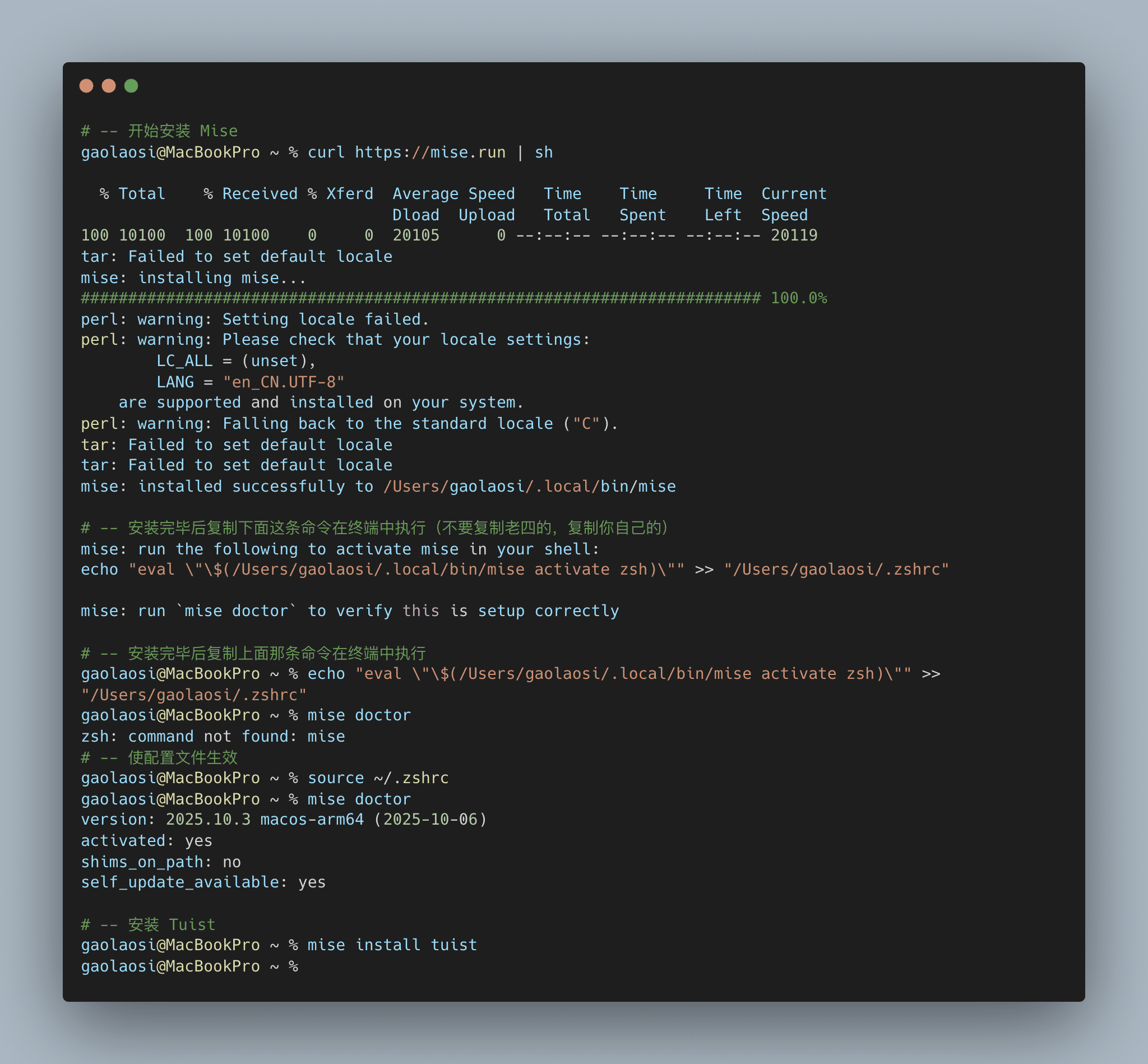
三、安装 Tuist 和 Mise 等
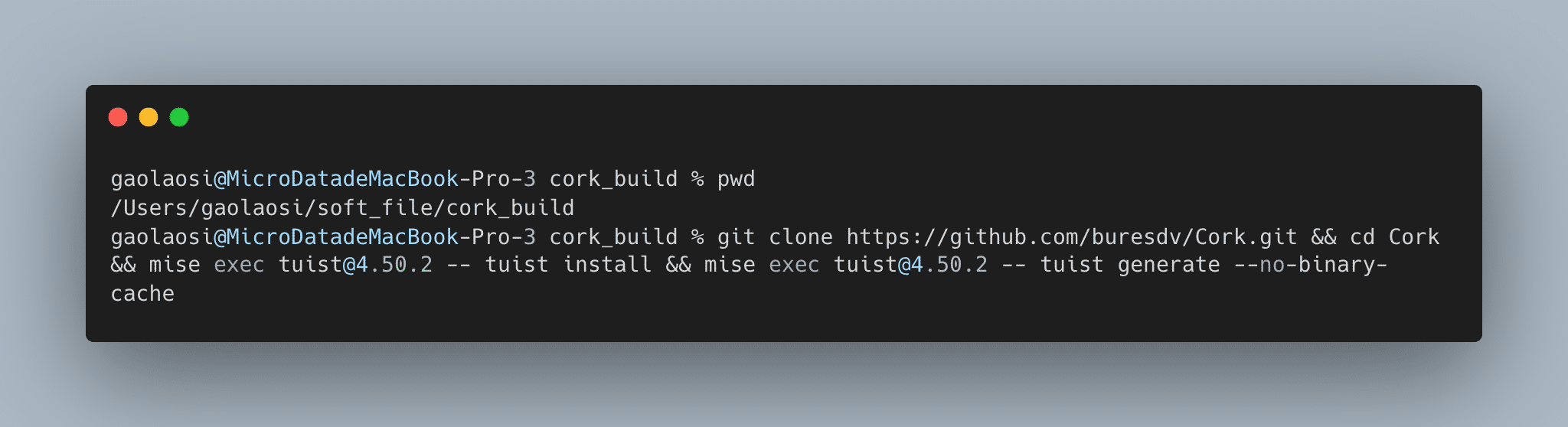
四、终端下载 Cork 工程并使用 Tuist 编译 Cork
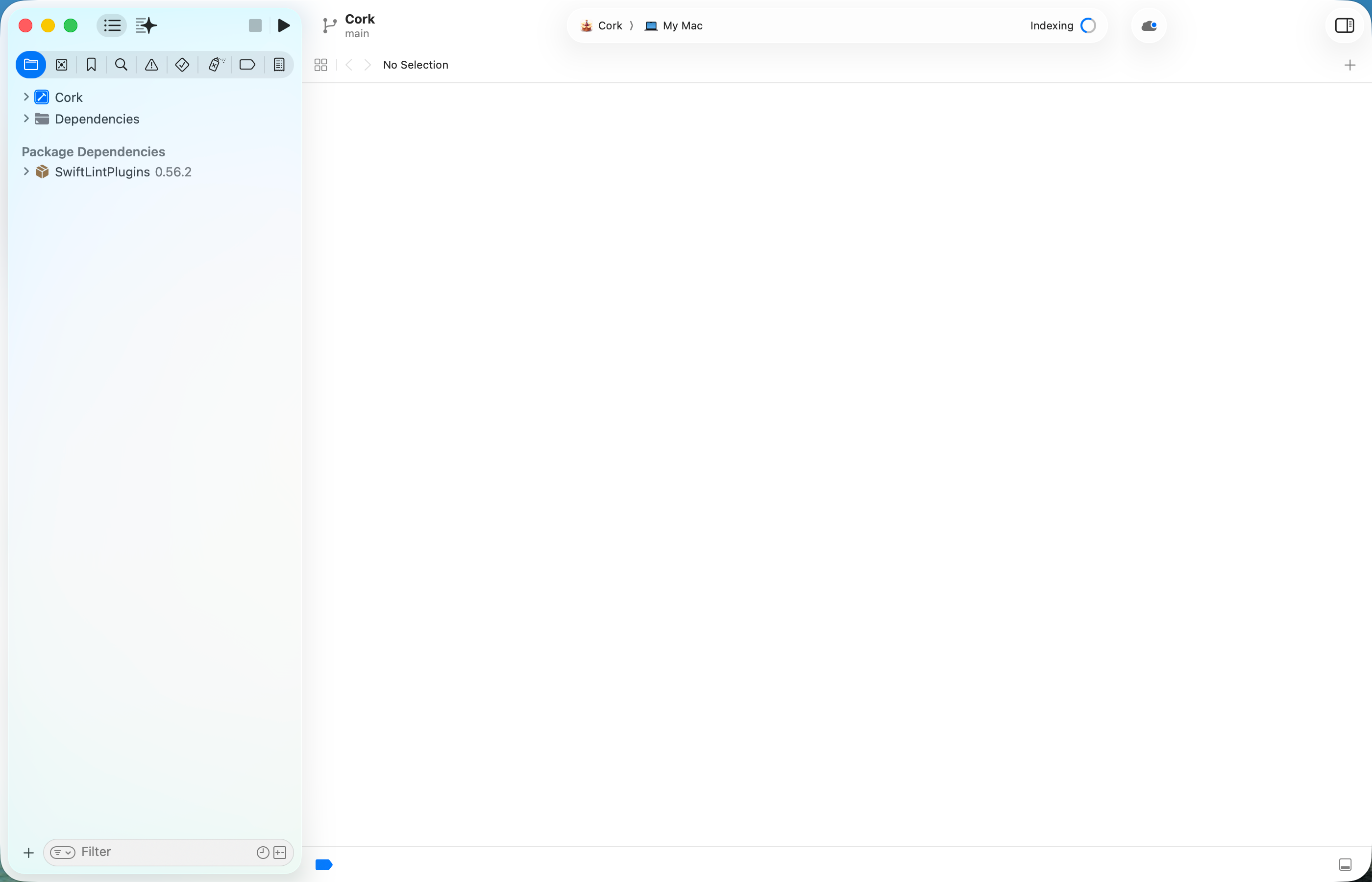
找一个目录,直接使用下面的命令编译 Cork,流程走完,Xcode 会自动打开;
五、使用 Xcode 可视化配置 Cork 并输出成品 Cork
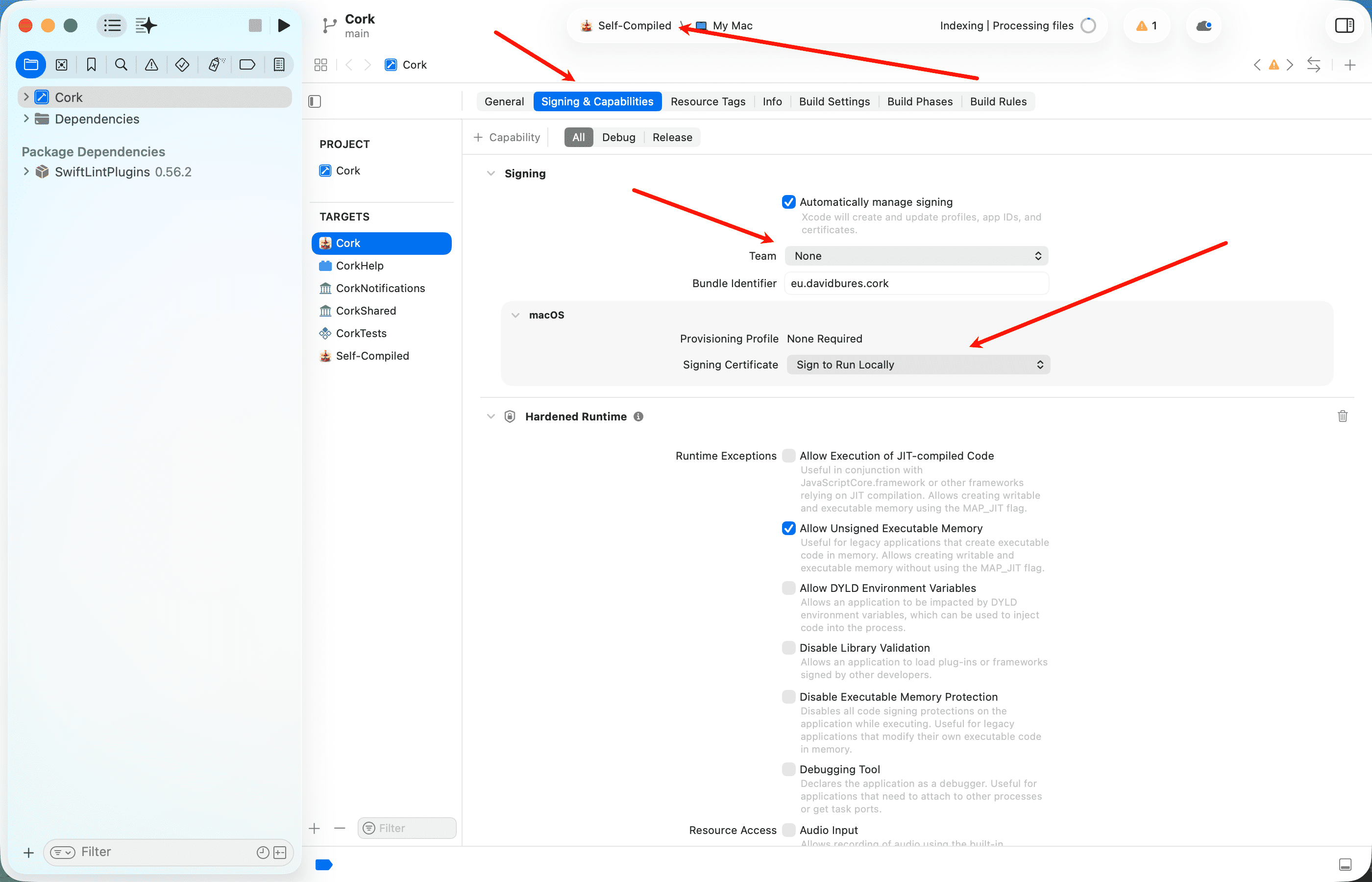
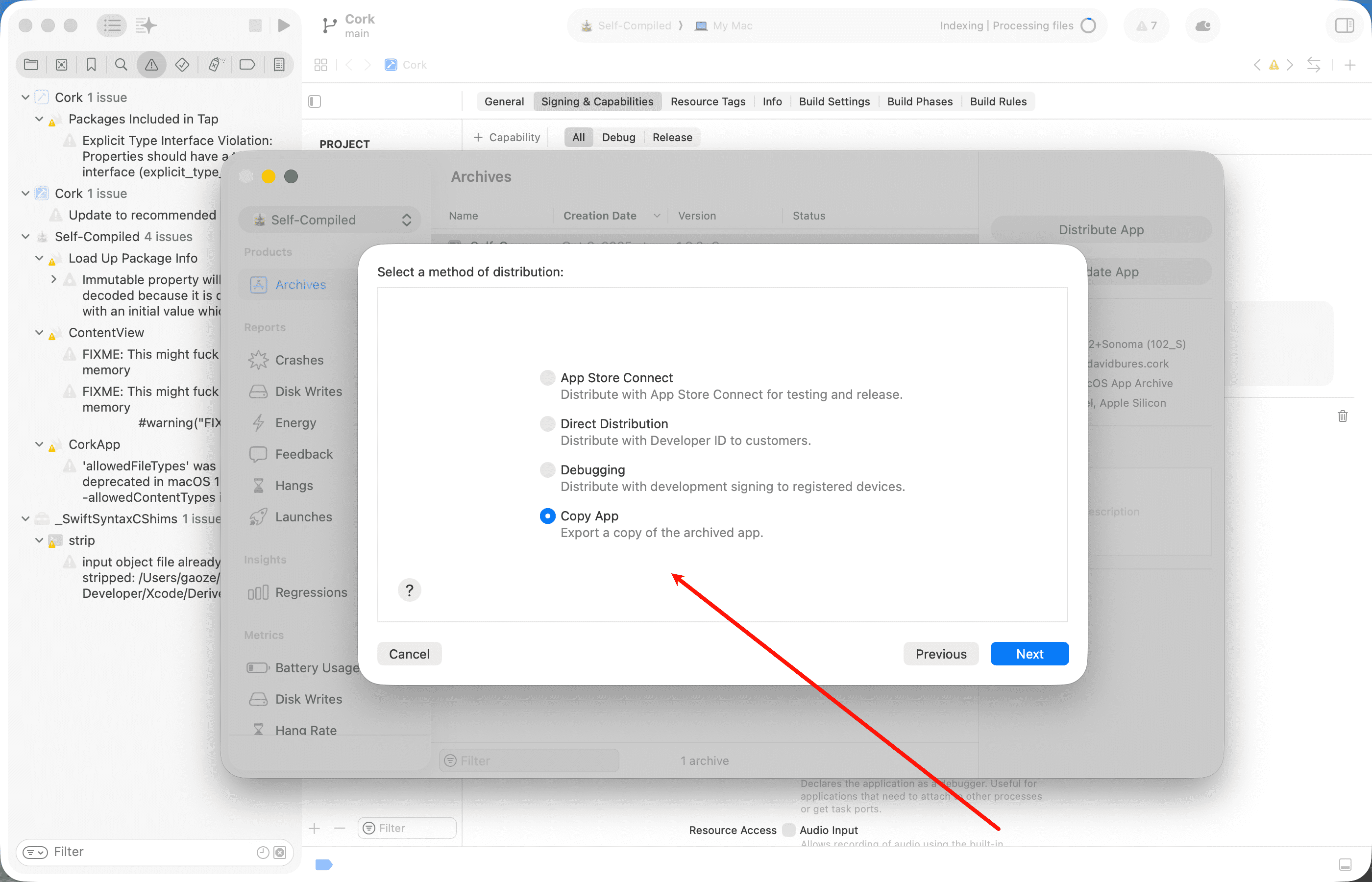
根据上图,点击左侧菜单的「Cork」,打开配置界面,然后切换到「Signing & Capabilities」,上面的 Cork -> My Mac 要切换为「Self-Compiled -> My Mac」,下面的 Team 选项设置为「None」,Signing Certificate 设置为「Sign to Run Locally」;
相关文章